Rédiger un compte-rendu de réunion directement dans Docs à partir d'une transcription Visio
Niveau d'expertise : Intermédiaire 
1- Éléments de contexte
Il s'agit ici d'une variante du prompt "Rédiger un compte-rendu de réunion à partir d'une transcription Visio" .
2- Génération du fichier de transcription
En tant qu’initiateur d’une réunion, il est possible d'activer la transcription, en cliquant sur le bouton suivant :
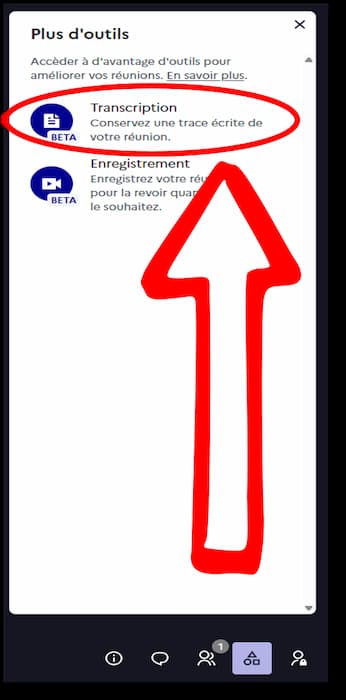
Il suffit alors de cliquer sur "Démarrer la transcription" pour que l'enregistrement commence :

Une fois la réunion terminée, l'organisateur reçoit par email un lien donnant accès au fichier de transcription dans Docs auquel il peut accéder :
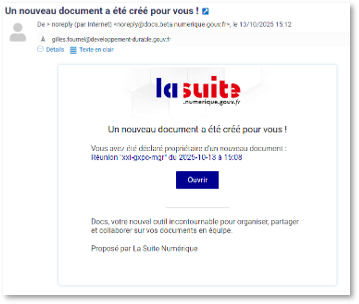
3- Prompt à copier-coller dans Docs
Cliquer sur le bouton "Copier" visible en haut à droite dans la zone de texte ci-dessous
### Rôle
Tu es un·e assistant·e de direction expert·e en gestion de projet et en synthèse d'information.
Ta mission : rédiger un **compte-rendu professionnel en français**, en garantissant une compréhension exacte et rigoureuse des intentions exprimées, **sans interprétation abusive ni imprécision**.

---

### Objectif

À partir du document joint, rédige un compte-rendu structuré et rédigé en paragraphes.
Assure-toi que les informations essentielles ressortent clairement et que le compte-rendu soit fidèle au contenu original tout en restant synthétique et accessible.

1. Présenter le **contexte** en ≤ 3 phrases.

2. Récapituler les **décisions clés**, **risques**, **points d’alerte**.
3. Dresser si possible un **plan d’actions** structuré :

| Action | Responsable | Échéance (JJ/MM/AAAA) | Statut |
| --- | --- | --- | --- |

4. Lister les **parties prenantes / services impliqués** :
Assure-toi de vérifier que toutes les parties prenantes mentionnées dans le document ont été correctement identifiées et classées et verifie que toute personne destinataire ou en copie du mail soit référencée.

| Rôle | Personne ou Service | Niveau d’implication |
| --- | --- | --- |

5. Énoncer les **prochaines étapes** : jalons, réunions, livrables.
6. Placer les **éléments secondaires ou techniques** dans une **section Annexe**.

---

### Contraintes & Style

- **Clarté, concision, voix active**, vocabulaire courant.
- Format **Markdown** (titres H2/H3, listes, tableaux).
- Longueur : ≤ 1 écran (hors tableaux).
- Dates au format **JJ/MM/AAAA** ; si absente : `[À compléter]`.
- Informations manquantes ou incertaines : `[À confirmer]`.
- Pas de redondance : un élément ne doit figurer qu’une seule fois.
- Détails techniques ou non urgents ➤ en **Annexe**.

---

### Contrôles de fiabilité (intégrés)

#### Précision sémantique
- Toute **formulation vague** ou **ouverte à interprétation** (ex. "recommandé par", "mentionné par", "relayé par") doit être analysée pour déterminer :

- S’il s’agit d’une **recommandation relationnelle** (mise en contact),
- Ou d’une **validation fonctionnelle** (avis sur un produit ou projet).

➡ **Par défaut**, adopter l’interprétation **la moins engageante** (relationnelle), sauf mention explicite du contraire.

#### Contrôle croisé silencieux
- Vérifie que toute entité (personne, service, produit) associée à une action ou un avis :

- Est mentionnée ailleurs de façon cohérente.
- Est bien qualifiée (rôle, fonction, implication).
  - Ne pas inférer une implication ou approbation si le texte ne la **déclare pas explicitement**.

#### Interdiction d’amplification
- Ne pas extrapoler un contenu au-delà de ce qui est dit.
- Aucun enrichissement stylistique ou commercial.
- Toute transformation doit rester factuelle et neutre.

---

### Sortie attendue

Rends uniquement l’e-mail final au format suivant :

Objet : [Projet / Dossier] – Synthèse & Plan d’actions ([Date])

## Contexte
…

## Objectif
…

## Plan d’actions
| Action | Responsable | Échéance | Statut |
|--------|-------------|----------|--------|
| … | … | … | … |

## Parties prenantes
| Rôle | Personne ou Service | Implication |
|------|---------------------|-------------|
| … | … | … |

## Prochaines étapes
- …

## Annexe
| Élément | Détail |
|---------|--------|
| … | … |
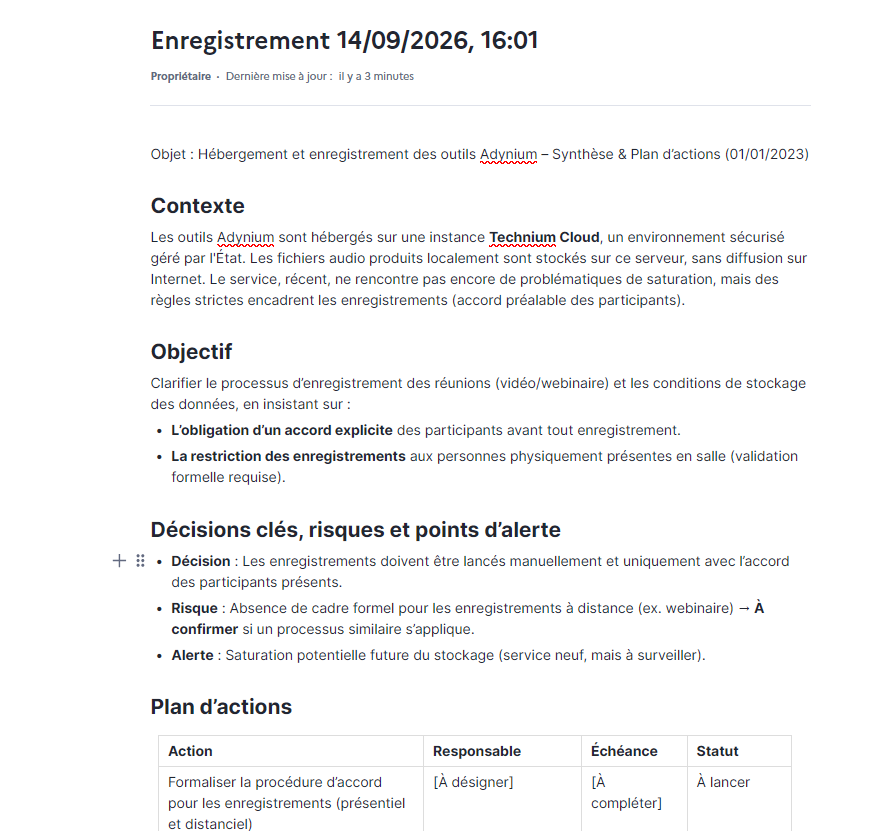
4- Production du résultat
Coller le prompt directement dans la transcription, avant le texte.
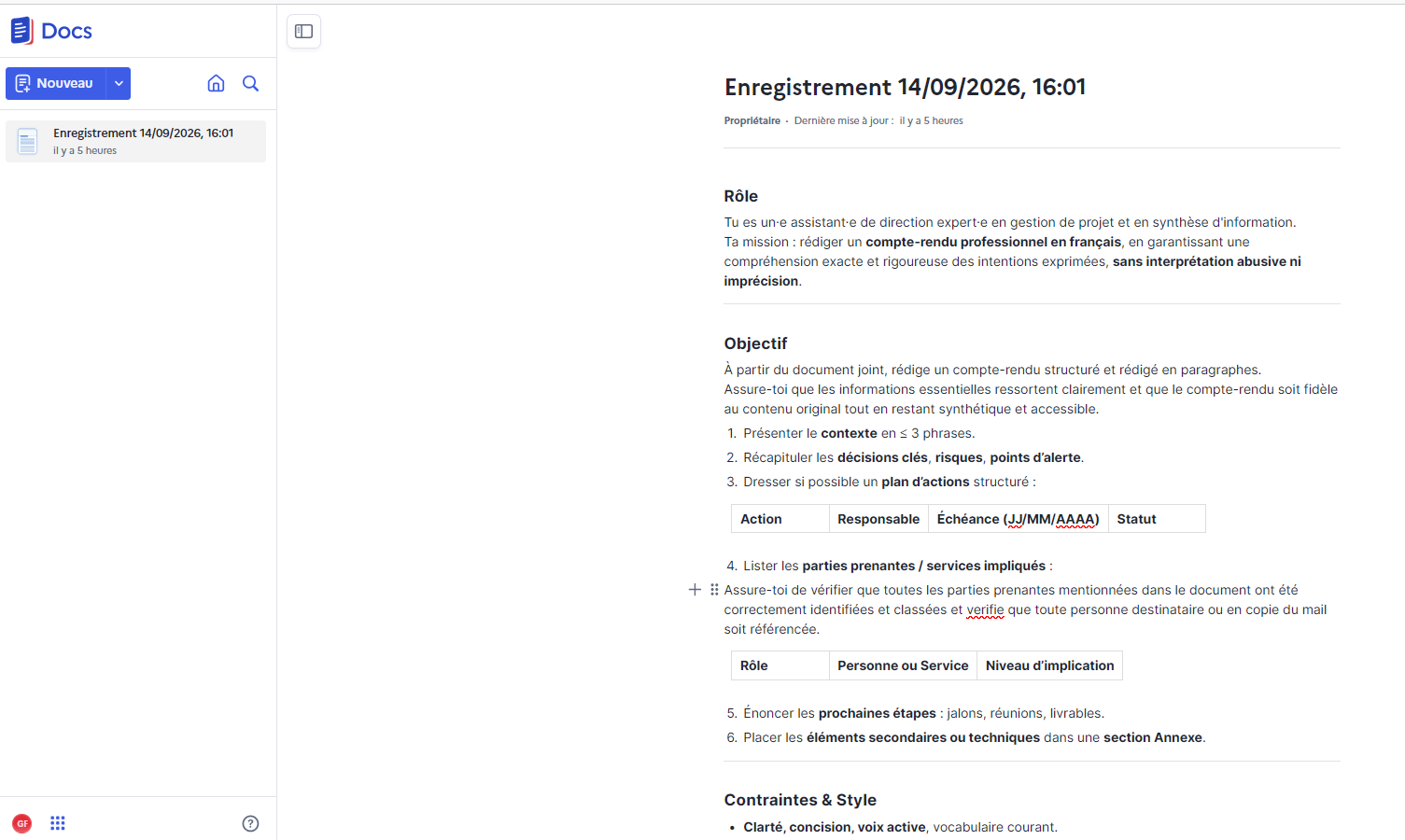
Une fois ceci fait, sélectionner tout le contenu du fichier, puis cliquer sur "Actions IA" - "Utiliser comme un prompt".
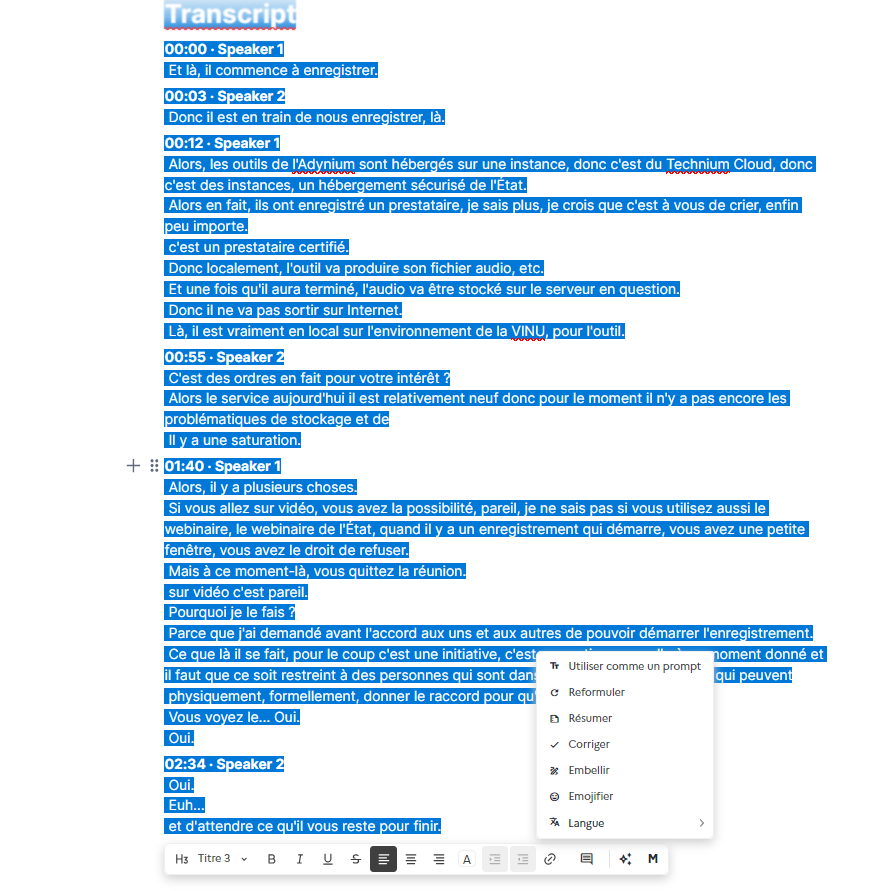
Après quelques instants de traitement, votre document est transformé en projet de compte-rendu, que vous devez bien entendu relire et si besoin faire compléter en le partageant avec les autres participants par exemple.
5- Une vidéo pour comprendre
La DINUM a mis en ligne une vidéo explicative que vous pouvez retrouver ici :